Pawlock e scienza · Visualizzazioni:
Limitare i siti che distraggono in Safari su iPhone
Imposta un limite per singoli siti in Safari senza perdere gli strumenti di studio: distingui accesso, elementi nascosti e verifiche pratiche.
Apri Safari per una fonte e ti ritrovi a leggere il feed delle notizie? Scegli uno o due siti che interrompono il lavoro, lascia disponibili le pagine utili e verifica il limite durante una vera attività. Non serve iniziare bloccando tutto il browser.
Distingui accesso e visualizzazione
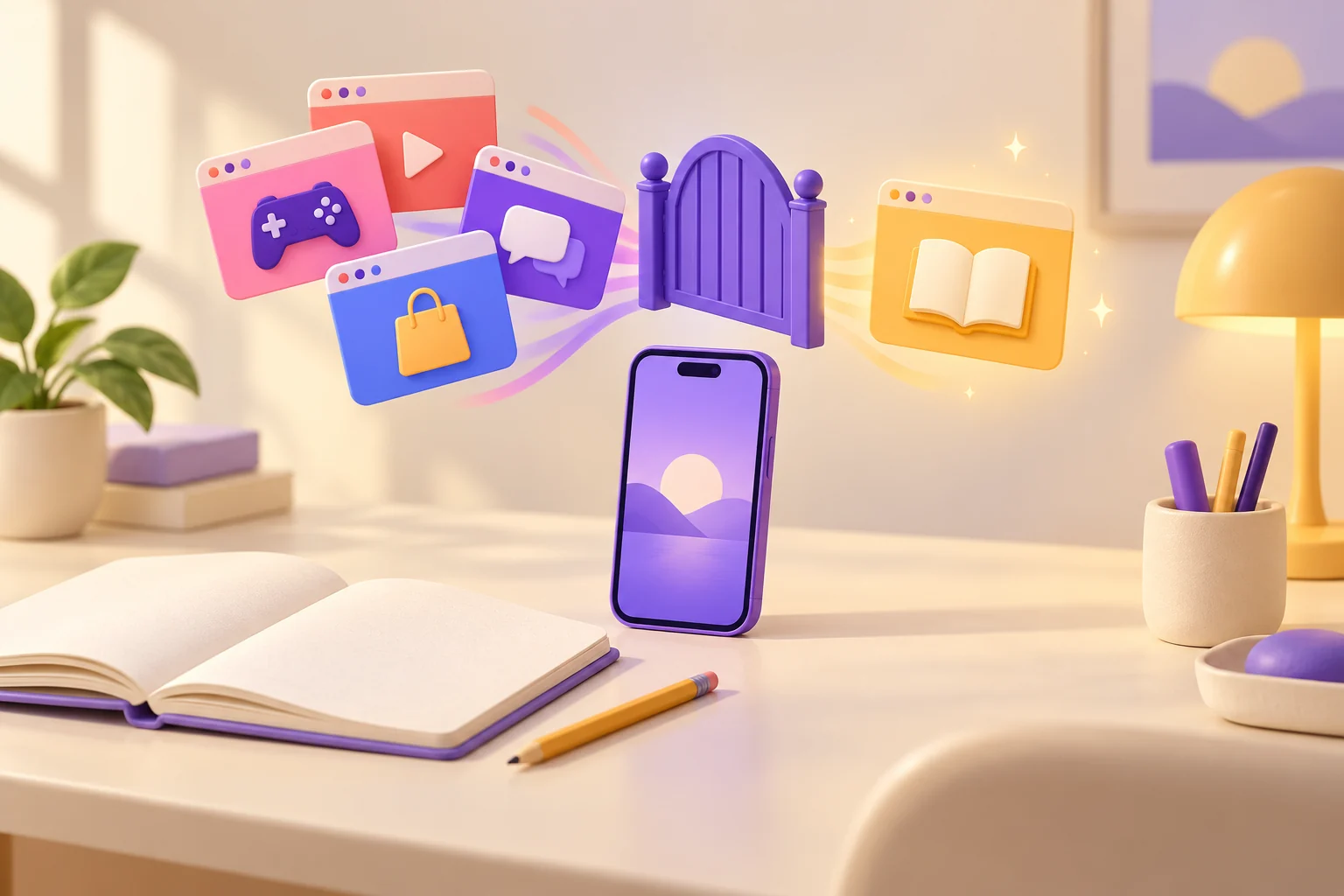
Nascondere un elemento fastidioso non impedisce di aprire il sito. Il controllo distrazioni di Safari riguarda gli elementi della pagina; cancellare cookie o cronologia non crea un confine per lo studio. Annota il dominio che ti distrae e l’orario desiderato. Tieni separati fonti, portali di studio e pagine di autenticazione.
Controlla la versione della guida
La guida Apple per iOS 26 descrive restrizioni di URL in Tempo di utilizzo, restrizioni dei contenuti e contenuti web. I menu sono cambiati in iOS 27: seleziona la versione installata. Il filtro per adulti può influire su altre pagine. Modifica solo il tuo dispositivo e controlla che i siti necessari restino accessibili.
Guida Tempo di utilizzo di Apple: scegli la versione di iOS.
Prova con un compito limitato
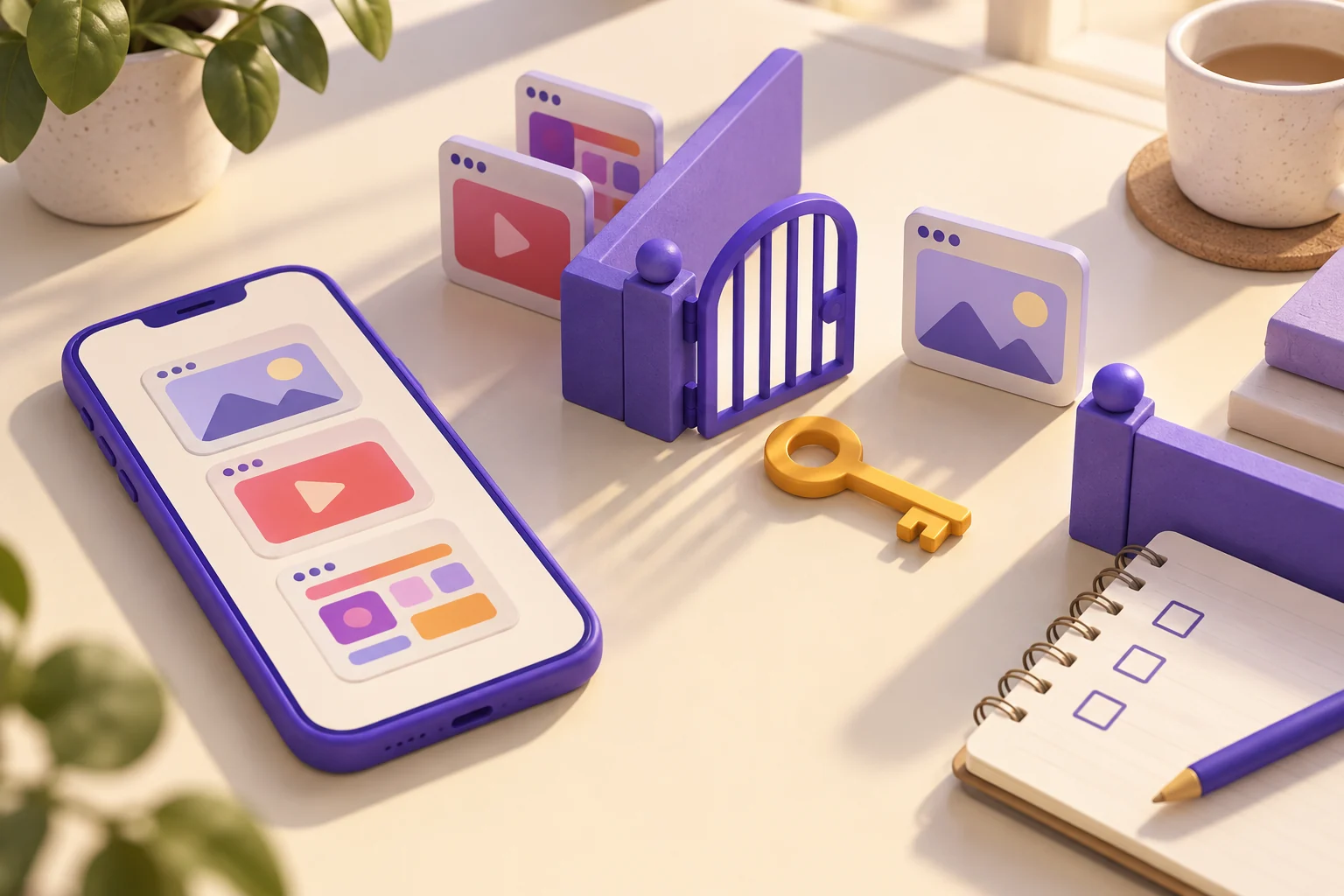
Un blocco di trenta minuti per scrivere un paragrafo è un esempio iniziale, non una durata ottimale dimostrata. Apri separatamente il sito limitato, il portale universitario e la pagina di accesso. Un servizio può avere più domini o un’app. Bloccare un indirizzo non garantisce di chiudere ogni strada in ogni browser.
Programma una selezione con Pawlock
Pawlock permette di programmare app e siti scelti per un periodo di lavoro. Escludi dalla selezione mappe, banca, autenticazione e comunicazioni urgenti. Alla fine verifica il risultato del compito e gli eventuali accessi utili mancanti. Riduci una regola troppo estesa, così il limite non ostacola gli strumenti che ti servono.
Domande frequenti
Nascondere un elemento di Safari blocca il sito?
No. La visualizzazione degli elementi e le restrizioni di accesso sono controlli diversi. Scegli in base alla distrazione.
Devo bloccare tutto Safari?
Inizia da singoli siti se il browser serve per studiare. Verifica pagine importanti e comunicazioni prima di una sessione lunga.