
Pawlock과 과학 · 조회수:
아이폰 사파리에서 집중을 방해하는 사이트 제한하기
사파리의 특정 사이트만 제한하고 학습 도구는 남겨 두는 방법. 웹사이트 접근 제한과 페이지 항목 숨기기를 구분하고 실제로 시험합니다.
자료를 찾으려고 사파리를 열었는데 뉴스 피드를 보고 있나요? 과제를 방해하는 사이트 한두 개부터 선택하고 필요한 페이지는 열어 두세요. 브라우저 전체를 막기 전에 실제 작업을 하며 작은 제한을 확인할 수 있습니다.

접근 제한과 화면 정리를 구분하세요
거슬리는 항목을 숨겨도 사이트 자체가 열리지 않는 것은 아닙니다. 사파리의 방해 요소 숨기기는 페이지의 항목을 다루며, 쿠키나 방문 기록을 지워도 집중 시간의 경계가 생기지는 않습니다. 방해하는 도메인과 제한할 시간을 적고, 자료와 로그인 페이지는 별도 목록에 남겨 두세요.
설치된 iOS의 설명서를 확인하세요
Apple의 iOS 26 설명서는 스크린 타임의 콘텐츠 제한과 웹 콘텐츠에서 특정 URL을 제한하는 방법을 설명합니다. iOS 27에서는 메뉴가 바뀌었으니 설명서에서 자신의 버전을 고르세요. 성인 콘텐츠 필터가 다른 페이지에도 영향을 줄 수 있습니다. 자신의 기기 설정만 바꾸고 필요한 사이트가 열리는지 확인하세요.
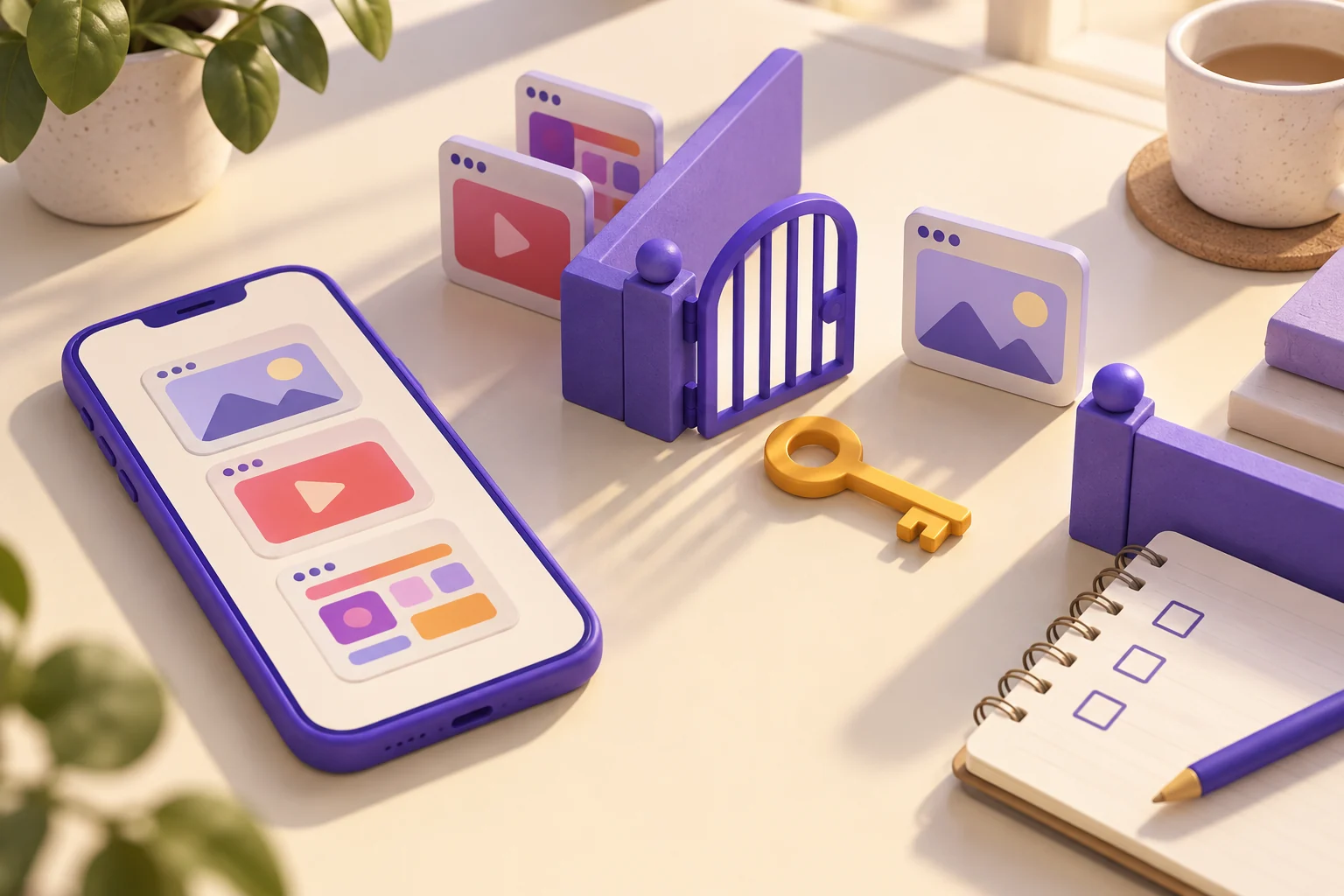
작은 과제로 시험하세요
한 단락을 쓰는 30분은 시작 예시이며 과학적으로 가장 좋은 길이는 아닙니다. 제한한 주소, 학습 플랫폼, 로그인 화면을 각각 열어 보세요. 서비스가 여러 도메인이나 앱을 사용할 수도 있습니다. 주소 하나가 차단됐다고 모든 브라우저의 모든 경로가 막혔다고 볼 수는 없습니다.
Pawlock에서 선택한 사이트를 예약하세요
Pawlock에서는 선택한 앱과 사이트를 작업 시간 일정에 넣을 수 있습니다. 지도, 은행, 인증, 긴급 연락 수단은 선택에서 제외하세요. 세션 후에는 완성한 과제와 접근하지 못한 중요한 페이지를 확인합니다. 너무 넓은 규칙은 좁혀서 공부에 필요한 도구를 계속 사용할 수 있게 하세요.
자주 묻는 질문
사파리 항목을 숨기면 사이트도 차단되나요?
아니요. 페이지 항목 숨기기와 사이트 접근 제한은 별도 기능입니다. 줄이고 싶은 방해에 맞게 선택하세요.
사파리를 전부 차단해야 하나요?
학습에 브라우저가 필요하다면 개별 사이트부터 시작할 수 있습니다. 중요한 페이지와 연락 수단을 먼저 시험하세요.